
0212 606 34 32
Destek Merkezi
Destek Merkezi
Kurulumdan günlük kullanıma, ihtiyacınız olan yardım burada.
Popüler konular
Ürününüz için yardım alın
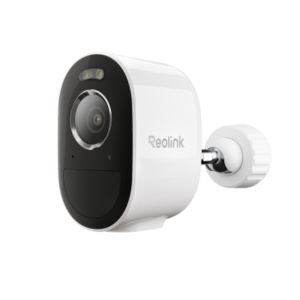 Bataryalı Kameralar
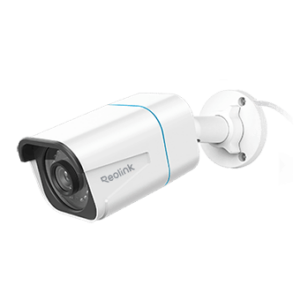 PoE IP Kameralar
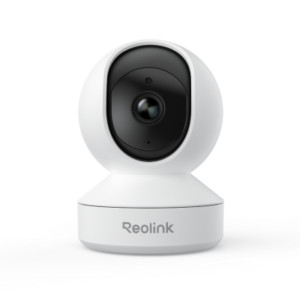 Wi-Fi Kameralar
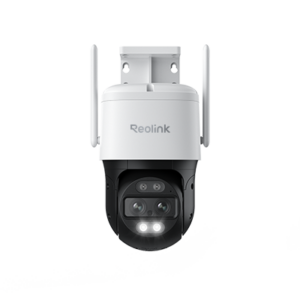 Çift Lensli Kameralar
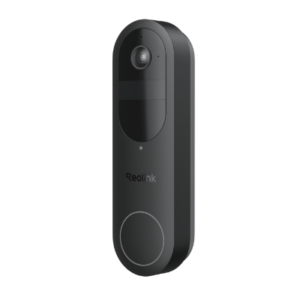 Video Kapı Zilleri
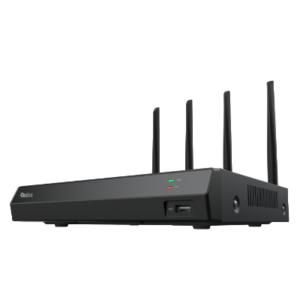 NVR Kayıt Cihazları
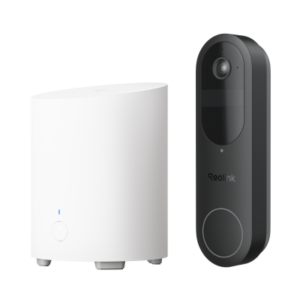 Home Hub
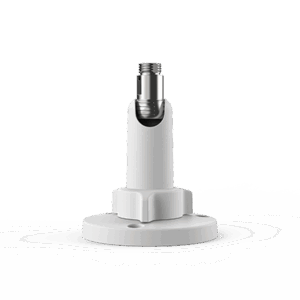 Aksesuarlar
Size nasıl yardımcı olabiliriz?
Türkçe destek rehberleri
Cihazınıza ait özellikler ve menü adları model ile yazılım sürümüne göre değişebilir.
Aramanızla eşleşen rehber bulunamadı. Farklı bir kelime deneyin veya teknik desteğe ulaşın.
İlk kurulum: hangi yöntem size uygun?
PoE kameraları Ethernet ile; Home Hub cihazını yönlendiricinize kabloyla bağlayarak başlatın. Wi-Fi ve bataryalı modellerde cihazın QR kodunu Reolink uygulamasında tarayın ve uygulamanın modelinize göre gösterdiği Bluetooth veya QR kurulumunu izleyin. Aynı seride farklı donanımlar farklı yöntem kullanabilir.
Üreticinin ayrıntılı rehberi (yabancı dil) ↗PoE kamera ve NVR kurulumu
PoE kamerayı uyumlu PoE güç kaynağına veya NVR portuna bağlayın. NVR kurulumunda ağ kablosunu yönlendiriciye, HDMI/VGA bağlantısını ekrana takın. Ekrandaki ilk kurulum sihirbazını tamamlayın. Kameranın güç ve bağlantı gereksinimini ürün etiketinden kontrol edin.
Üreticinin ayrıntılı rehberi (yabancı dil) ↗Wi-Fi, bataryalı ve 4G kameralar
Wi-Fi modellerinde uygulamanın sunduğu kurulum yolunu izleyin; bazı modeller ilk bağlantıda Ethernet ister. Bataryalı Wi-Fi cihazlarını kurulumdan önce şarj edin. 4G/LTE modellerinde uygun SIM kartı takıp cihazı açın ve uygulamadaki adımları tamamlayın.
Üreticinin ayrıntılı rehberi (yabancı dil) ↗Kamera şifremi unuttum
Cihaz giriş şifresi, Reolink hesap şifresi ve uygulama koruma şifresi farklıdır. Önce hangi şifrenin istendiğini belirleyin. Cihaza erişebilen başka bir telefon veya bilgisayar varsa geri yükleme yöntemi kullanılabilir. Hiçbir cihaz erişemiyorsa modele özel fiziksel sıfırlama adımları gerekir. Sıfırlama sonrasında cihaz ayarlarını yeniden yapılandırmanız gerekebilir.
Üreticinin ayrıntılı rehberi (yabancı dil) ↗Kullanıcı adı ve şifre hatası
Cihaz kullanıcı adı, Reolink hesabınıza ait e-posta adresiyle aynı olmak zorunda değildir. Ana yönetici kullanıcı adı genellikle küçük harflerle admin olarak kullanılır; bataryalı modeller kullanıcı adı istemez. İlk kurulumda oluşturduğunuz cihaz şifresini kullanın. Yetkili olduğunuz cihaz için modele uygun kurtarma yöntemini seçin.
Üreticinin ayrıntılı rehberi (yabancı dil) ↗Kayıt planı nasıl hazırlanır?
Kayıt ayarlarında üç alanı birlikte değerlendirin: görüntü çözünürlüğü/kare hızı/bit hızı, üzerine yazma ve olay öncesi/sonrası seçenekleri, kayıt takvimi. Desteklenen cihazlarda olay kaydı ve zamanlanmış kayıt seçeneklerini ihtiyacınıza göre seçin. Kullanılabilen seçenekler kamera, kayıt cihazı ve donanım sürümüne göre değişir.
Üreticinin ayrıntılı rehberi (yabancı dil) ↗microSD ve HDD kayıt seçenekleri
microSD veya HDD üzerine yazma seçeneği dolan depolamada eski kayıtların nasıl yönetileceğini belirler. Kayıt takviminde ilgili gün ve saatleri kontrol edin. Ses kaydı yalnızca destekleyen cihazlarda kullanılabilir. Bataryalı serilerde sürekli kayıt ve olay öncesi kayıt özellikleri modele bağlıdır; tüm seriler için aynı kabul etmeyin.
Üreticinin ayrıntılı rehberi (yabancı dil) ↗Telefonda hareket bildirimlerini açma
Önce telefonun ayarlarında Reolink uygulamasına bildirim izni verin. Ardından Reolink uygulamasında ilgili cihazın bildirim ayarlarını açın. Bildirim planının istediğiniz saatleri kapsadığını kontrol edin. İşletim sistemi ve cihaz sürümüne göre menü adları farklı olabilir.
Üreticinin ayrıntılı rehberi (yabancı dil) ↗Bildirim gelmiyorsa kontrol edilecekler
Telefonun Reolink bildirim iznini, uygulamadaki cihaz bildirim anahtarını ve etkin bildirim saatlerini kontrol edin. Birden fazla kamera kullanıyorsanız ayarları her cihaz için inceleyin. Kamera modeli ve bağlı olduğu kayıt sistemi, kullanılabilen bildirim özelliklerini etkileyebilir.
Üreticinin ayrıntılı rehberi (yabancı dil) ↗Cihaz yazılımını güncellemeden önce
Güncelleme dosyasını seçerken cihazın tam modelini ve donanım sürümünü birlikte doğrulayın. Aynı model adında farklı donanım sürümleri bulunabilir. Üreticinin güncelleme yönergelerini ve sürüm notlarını inceleyin; işlem sırasında güç bağlantısını kesmeyin.
Üreticinin ayrıntılı rehberi (yabancı dil) ↗Model ve donanım sürümünü nereden bulurum?
Reolink uygulaması veya bilgisayar yazılımında cihazın ayarlar bölümündeki sistem bilgilerini açın. Destek talebi ve yazılım seçimi için model, donanım sürümü ve mevcut yazılım sürümünü not edin. Ekrandaki seçenekler cihaz ve uygulama sürümüne göre farklı adlandırılabilir.
Üreticinin ayrıntılı rehberi (yabancı dil) ↗Bağlantı veya uzaktan erişim sorunu
Sorunun yerel ağda mı, yalnızca uzaktan erişimde mi oluştuğunu belirleyin. Cihazın güç durumunu, ağ kablosunu veya Wi-Fi bağlantısını kontrol edin. Hata mesajını ve sorunun hangi ağda oluştuğunu kaydedin. Modele göre doğru çözümü seçebilmemiz için teknik destek sayfasından bizimle iletişime geçin.